

Latest Post
Tampilkan postingan dengan label Blogging. Tampilkan semua postingan
Tampilkan postingan dengan label Blogging. Tampilkan semua postingan
Cara Install Wordpress di Cpanel Dengan Softaculous
Written By Eddy Wijaya on Selasa, 11 Februari 2014 | 03.15

Cara Install Wordpress di Cpanel Dengan Softaculous - Perlu anda ketahui bahwa menginstall Wordpress pada hosting (cPanel) itu tidaklah sulit. Anda tidak perlu mahir bahasa program untuk bisa melakukannya, anda juga tidak perlu jago database untuk melakukannya.
Menginstall Wordpress di cPanel kini menjadi lebih mudah dengan bantuan tool yang bernama Softaculous. Tool yang sengaja didevelop untuk memungkinkan pengguna dapat menginstall berbagai macam CMS, mulai dari CMS Blogging, E-Commerce, Forum, Social media, dan masih banyak lainnya.
Yang perlu anda siapkan hanyalah informasi mengenai Nama blog, Deskripsi blog, Username admin, dan password admin yang nantinya akan anda gunakan untuk blog anda.
Cara Install Wordpress di Cpanel Dengan Softaculous
1. Langkah pertama adalah buka akun cPanel anda, caranya adalah dengan mengetikan nama domain anda misal : www.namadomain.com/cpanel. Setelah itu silakan login dengan username dan password cPanel yang diberikan oleh penyedia layanan hosting anda.

2. Setelah login ke akun cPanel anda, silakan cari bagian Software/Services lalu pilih tool yang bernama Softaculous.

3. Sampai pada halaman Softaculous, disana pasti muncul banyak sekali daftar CMS dari berbagai macam kategori, mulai dari kategori Blogging, E-Commerce, Social Media, dan masih banyak lainnya.
4. Arahkan kursor anda ke logo Wordpress lalu klik tombol Install

5. Kemudia anda diminta mengisikan data-data instalasi blog anda. Silakan isi sesuai keperluan.

Hanya saja perlu anda ingat, untuk bagian In Directory itu harap dikosongkan saja. Dengan dikosongkan bagian In Directory tersebut maka itu artinya anda menginstall Wordpress langsung pada halaman domain anda. Misal : www.namadomain.com
6. Jika sudah diisi semua data-data instalasi diatas, klik tombol Install dan tunggu sampai prosesnya selesai.
Setelah proses instalasi selesai, maka berikutnya akan muncul 2 buah link yang masing-masing mengarah kepada Homepage blog dan halaman admin blog anda tersebut.
Semoga artikel Cara Install Wordpress di Cpanel Dengan Softaculous bermanfaat bagi anda. Selamat mencoba !
Kumpulan Plugin Wordpress yang Perlu Anda Install
Written By Eddy Wijaya on Sabtu, 25 Januari 2014 | 05.11
Kumpulan Plugin Wordpress yang Perlu Anda Install - Dahulu saya sering beranggapan bahwa sebagai seorang pemilik blog, maka saya haruslah pandai dalam membuat script jika ingin menambahkan fungsi atau fitur tertentu ke dalam blog saya.
Seiring berjalannya waktu, saya mulai sadar bahwa anggapan saya tersebut adalah salah. Terlebih setelah saya mulai mencoba aktifitas blogging dengan bantuan CMS Wordpress pada sekitar tahun 2012. Wordpress sebagai CMS opensource memiliki banyak sekali plugin yang bisa anda download dan instal baik itu gratis ataupun berbayar.
Lalu apa fungsi plugin ? Inilah yang menarik jika kita memiliki blog dengan CMS Wordpress (Self Hosting). Plugin itu bisa dibilang sebagai kumpulan script-script program yang sudah dibuat satu paket dan berguna untuk tujuan tertentu. Misalnya menampilkan fungsi-fungsi tertentu didalam suatu blog.
 Tentunya sebagai seorang blogger khususnya yang pemula, dengan adanya hal ini akan sangat membantu didalam memperbaiki kinerja blog. Bagaimana tidak, anda hanya perlu mencari plugin yang bisa menampilkan fitur atau fungsi sesuai dengan keinginan anda.
Dari sekian banyak plugin Wordpress yang tersedia, tentunya tidak mungkin jika semua anda adaptasi ke dalam blog anda. Pastinya anda akan memikirkan kapasitas hosting anda. Maka dari itu, rasanya anda perlu mengetahui beberpa plugin yang memang dirasa perlu untuk blog anda.
Seiring berjalannya waktu, saya mulai sadar bahwa anggapan saya tersebut adalah salah. Terlebih setelah saya mulai mencoba aktifitas blogging dengan bantuan CMS Wordpress pada sekitar tahun 2012. Wordpress sebagai CMS opensource memiliki banyak sekali plugin yang bisa anda download dan instal baik itu gratis ataupun berbayar.
Lalu apa fungsi plugin ? Inilah yang menarik jika kita memiliki blog dengan CMS Wordpress (Self Hosting). Plugin itu bisa dibilang sebagai kumpulan script-script program yang sudah dibuat satu paket dan berguna untuk tujuan tertentu. Misalnya menampilkan fungsi-fungsi tertentu didalam suatu blog.
Tentunya sebagai seorang blogger khususnya yang pemula, dengan adanya hal ini akan sangat membantu didalam memperbaiki kinerja blog. Bagaimana tidak, anda hanya perlu mencari plugin yang bisa menampilkan fitur atau fungsi sesuai dengan keinginan anda.Dari sekian banyak plugin Wordpress yang tersedia, tentunya tidak mungkin jika semua anda adaptasi ke dalam blog anda. Pastinya anda akan memikirkan kapasitas hosting anda. Maka dari itu, rasanya anda perlu mengetahui beberpa plugin yang memang dirasa perlu untuk blog anda.
Plugin Wordpress yang Perlu Anda Install
1. All in SEO Pack
All in SEO Pack adalah salah satu plugin yang cukup populer sampai saat ini untuk urusan seputar SEO. Perlu anda ketahui bahwa dalam tekni SEO, ada 2 kategori dasar yang diantaranya adalah SEO Onpage dan juga SEO Offpage.
Dengan adanya plugin ini, anda bisa memaksimalkan poin-poin SEO Onpage anda seperti Title tag, Meta Keyword, Meta Description, Heading tag dan lain-lain. Ini akan sangat berguna bagi anda yang kurang menguasai bahasa pemrograma website, karena biasanya kita harus mengoptimalkan poin-poin diatas dengan mengganti struktur dari template blog.
2. Google XML Sitemap
Masih seputar SEO, plugin yang satu ini juga memberikan dampak yang cukup baik bagi perkembangan blog anda. Dengan adanya XML Sitemap yang otomatis digenerate oleh plugin ini tentunya akan membuat robot mesin pencari lebih mudah dalam mengindeks setiap halaman pada blog anda.
3. Contact Form
Terlihat sepele tapi nyatanya penting, inilah gambaran dari sebuah halaman kotak didalam blog. Banyak pemilik blog yang hanya fokus membangun konten dan melakukan promosi, tapi mereka lupa akan hal simpel mendasar yaitu sebuah halaman kontak.
Halaman kontak sangatlah berguna untuk pengunjung blog anda untuk menyampaikan pesan baik itu kritik, saran, atau opini kepada anda secara pribadi.
4. Related Posts
Untuk membuat pengunjung blog betah berlama-lama di blog anda, tentunya anda harus membuat navigasi yang menarik. Navigasi bisa berupa apa saja seperti menu bar, widget pada side bar atau bahkan related posts (artikel terkait).
Selain berguna sebagai navigasi, dengan adanya fungsi related posts juga dapat membantu meningkatkan jumlah bounce rate serta page view dari blog anda. Itu artinya, tinkat konversi pada blog anda menjadi lebih tingi.
Selain berguna sebagai navigasi, dengan adanya fungsi related posts juga dapat membantu meningkatkan jumlah bounce rate serta page view dari blog anda. Itu artinya, tinkat konversi pada blog anda menjadi lebih tingi.
5. TF Social Share
Dari namanya saja tentu anda sudah tahu plugin apakah ini. Plugin ini berfungsi unuk memunculkan kolom sharing pada blog anda ke jejaring sosial.
Jangan hanya berpikir bahwa pengunjung yang datang ke blog anda semuanya berasal dari mesin pencari, fakta membuktikan bahwa peran jejaring sosial juga sangat penting didalam meningkatkan jumlah visitor suatu blog.
Kelima plugin diatas semuanya adalah free alias gratis, anda bisa mendownloadnya langsung dari halaman login Wordpress anda. Saya rasa cukup artikel kali ini mengenai Plugin Wordpress yang Perlu Anda Install , semoga bermanfaat !
Cara Pasang Komentar Google Plus pada Custom Template
Written By Eddy Wijaya on Selasa, 08 Oktober 2013 | 20.38
Sebagai seorang blogger tentunya anda sudah tidak asing lagi dengan yang namanya Google +. Terlebih jika anda menggunakan blogger sebagai platform blog anda.

Google + merupakan jejaring sosial yang sedang naik daun belakangan ini, dibalik kepopuleran facebook, twitter, dan masih banyak lainnya.
Jika kita tahu bahwa Facebook menyediakan widget berupa Facebook Comment Box yang dapat digunakan para blogger pada blog mereka masing-masing. Tidak mau kalah dengan pesaingnya, kini fitur tersebut juga tersedia di dalam Google +.
Selain berguna untuk menambahkan nilai lebih pada tampilan blog anda, sistem komentar Google + ini juga ternyata berpengaruh baik dalam perkembangan SEO Onpage blog. Jadi, jika dipikir-pikir maka cukup menguntungkan jika anda menggunakan sistem komentar milik Google ini.
Cara Pasang Komentar Google Plus
Sebenarnya untuk measangnya sangatlah mudah. Anda hanya perlu login ke DASHBOARD blogger anda dan masuk pada menu GOOGLE +. Anda cukup memberi tanda ceklis pada bagian "Aktifkan Google + komentar di blog ini ?"
Tapi disitu permasalahan mulai muncul. Ternyata tidak semua template kompatibel dengan sistem komentar baru ini. Jika anda menggunakan template standar dari blogger, maka dengan cara pertama anda sudah bisa menampilkan sistem komentar ini di blog anda.
Tapi bagaimana jika anda menggunakan custom template ? Berikut adalah caranya !
Cara Pasang Komentar Google Plus pada Custom Template Blogger
- Masuk ke dahsboard blogger anda
- Pilih menu TEMPLATE lalu EDIT HTML.
- Klik CTRL + F lalu cari kode berikut : "<div class='comments' id='comments'>"
- Setelah anda menemukan kode diatas. Letakan kode ini dibawahnya.. "<div class='cmt_iframe_holder' expr:data-href='data:post.canonicalUrl' expr:data-viewtype='data:post.viewType'/>"
- Terakhir, silakan save template anda dan lihat hasilnya.
Sejauh ini saya telah mencoba cara diatas pada 3 blog saya yang lainnya dan semua berhasil. Baiklah, semoga artikel Cara Pasang Komentar Google Plus pada Custom Template Blogger ini dapat bermanfaat bagi anda. Terima kasih dan happy blogging !
Bagaimana Cara Meningkatkan Alexa Rank ?
Written By Eddy Wijaya on Rabu, 11 September 2013 | 08.17
Bagaimana Cara Meningkatkan Alexa Rank sangatlah penting untuk anda ketahui sebagai seorang webmaster. Jadi mau tidak mau anda harus mengetahui mengenai Alexa.
Banyak sekali blogger diluar sana yang berlomba-lomba untuk meningkatkan peringkat Alexa atau Alexa Rank dari blog mereka masing-masing.
Ada yang beranggapan bahwa semakin bagus peringkat sebuah blog di Alexa maka semakin baik juga kualitas blog tersebut dan nantinya blog tersebut memiliki daya tarik dan harga jual yang baik.
Karena alasan itulah banyak blogger yang berlomba-lomba untuk meningkatkan Alexa Rank dari blognya masing-masing dengan berbagai macam cara.
Pada artikel ini juga saya akan membagikan beberapa tips dan cara yang merupakan pengalaman saya untuk meningkatkan Alexa Rank.. Berikut caranya !

Banyak sekali blogger diluar sana yang berlomba-lomba untuk meningkatkan peringkat Alexa atau Alexa Rank dari blog mereka masing-masing.
Ada yang beranggapan bahwa semakin bagus peringkat sebuah blog di Alexa maka semakin baik juga kualitas blog tersebut dan nantinya blog tersebut memiliki daya tarik dan harga jual yang baik.
Karena alasan itulah banyak blogger yang berlomba-lomba untuk meningkatkan Alexa Rank dari blognya masing-masing dengan berbagai macam cara.
Pada artikel ini juga saya akan membagikan beberapa tips dan cara yang merupakan pengalaman saya untuk meningkatkan Alexa Rank.. Berikut caranya !
Cara Meningkatkan Alexa Rank
1. Gunakan Alexa Toolbar
Langkah ini sengaja saya masukan diurutan pertama karena menurut saya inilah yang terpenting. Perlu anda ketahui bahwa Alexa hanya menghitung jumlah traffic sebuah situs berdasarkan dari banyaknya pengunjung yang menggunakan Toolbar dari Alexa ini.
Jadi anda bisa membantu menaikan ranking Alexa anda dengan memasangnya pada browser anda sendiri. Anda bisa membuka blog anda setiap hari dan dengan demikian anda sudah membantu menaikan Alexa Rank blog anda walaupun sedikit.
Adapun langkah-langkah untuk menginstall toolbar Alexa ke dalam browser anda pada artikel Cara Install Alexa Toolbar
2. Lakukan Blogwalking
Selain itu ada juga yang namanya blogwalking. Blogwalking adalah kegiatan mengunjungi blog-blog orang lain yang memiliki topik serupa dengan blog anda. Anda bisa meninggalkan komentar dan memberikan salam kepada si empunya blog.
Gunanya adalah agar mereka juga bersedia untuk berkunjung balik ke blog anda. Karena rata-rata blogger sudah mengenal Alexa maka biasanya didalam browser mereka juga sudah terpasang yang namanya Alexa Toolbar.
Maka ketika mereka mengunjungi blog anda, secara tidak langsung mereka ikut berpartisipasi untuk meningkatkan peringkat Alexa anda.
3. Aktiflah di Google +
Google + merupakan situs jejaring sosial milik Google yang diintegrasikan dengan blogger. Jadi jangan heran bila rata-rata setiap blogger memiliki akun Google +.
Hal tersebut sebenarnya bisa anda manfaatkan. Sama prinsipnya seperti blogwalking tadi, tapi kali ini media nya adalah Google +. Biasanya para blogger sering membuat sebuah komunitas disana dan anda bisa ikut kedalamnya dan mulailah berinteraksi.
4. Perbanyak Visitor Anda
Dengan memperbanyak visitor situs atau blog anda maka secara otomatis Alexa Rank anda juga ikut meningkat. Walaupun tidak semua visitor blog anda menggunakan Alexa Toolbar tapi kemungkinannya masih bisa 10:2. Jadi dari 10 orang mungkin ada 2 orang yang menggunakan toolbar tersebut.
5. Ajak Teman Anda Untuk Membantu
Saya melakukan cara ini ketika saya pertama kali membuat blog. Saya meminta teman-teman kuliah saya untuk memasang Alexa Toolbar dan membuka blog saya 1 kali sehari.
Cara itu ternyata cukup efektif untuk mendongkrak Alexa Rank saya hingga tembus ke angka 600 Ribu. Waktu itu saya meminta 6 orang teman untuk melakukannya. Jika ternyata anda bisa meminta lebih banyak orang lagi tentunya akan lebih baik.
Berikut adalah 5 Tips mengenai Cara Meningkatkan Alexa Rank yang patut untuk anda coba. Tips dan cara diatas merupakan murni pengelaman saya pribadi. Semoga artikel ini bermanfaat, happy blogging !
Cara Membuat Blog di Wordpress
Written By Eddy Wijaya on Selasa, 10 September 2013 | 06.28
Cara Membuat Blog di Wordpress - Membuat blog adalah merupakan hal yang sangat menarik. Selain karena hobi, membuat blog juga ternyata bisa menjadi lahan pencarian bagi anda.
Sudah bukan rahasia lagi jika aktifitas blogging kini bisa menghasilkan uang. Jadi selain anda bisa menyalurkan hobi, anda juga bisa mendapatkan rupiah dari blog yang anda miliki.
Mengenai cara menjadikan blog anda sebagai tempat mencari uang tidak akan saya bahas kali ini. Saya akan fokus mengenai cara membuat blognya terlebih dahulu. Jadi jika anda memang benar-benar ingin serius didalam dunia blogging, maka anda bisa memulai untuk belajar blog melalui Wordpress.
Wordpress merupakan layanan penyedia fasilitas blog yang cukup populer selain Blogger. Jika kemarin pada artikel Cara Membuat Blog di Blogger saya membahas beberapa keuntungan menggunakan blogger maka kali ini saya juga akan membahas beberapa keuntungan anda menggunakan Wordpress.




Sudah bukan rahasia lagi jika aktifitas blogging kini bisa menghasilkan uang. Jadi selain anda bisa menyalurkan hobi, anda juga bisa mendapatkan rupiah dari blog yang anda miliki.
Mengenai cara menjadikan blog anda sebagai tempat mencari uang tidak akan saya bahas kali ini. Saya akan fokus mengenai cara membuat blognya terlebih dahulu. Jadi jika anda memang benar-benar ingin serius didalam dunia blogging, maka anda bisa memulai untuk belajar blog melalui Wordpress.
Wordpress merupakan layanan penyedia fasilitas blog yang cukup populer selain Blogger. Jika kemarin pada artikel Cara Membuat Blog di Blogger saya membahas beberapa keuntungan menggunakan blogger maka kali ini saya juga akan membahas beberapa keuntungan anda menggunakan Wordpress.
- Tampilan dashboard user friendly sehingga memudahkan untuk anda yang masih dalam tahap belajar
- Tutorial yang tersedia di Internet cukup banyak
- Template yang tersedia juga beragam mulai dari yang premium sampai dengan yang free
- Anda juga bisa membuat sebuah blog proffesional dengan domain premium beserta hosting sendiri
Cara Membuat Blog di Wordpress
- Buka wordpress.com dari browser anda

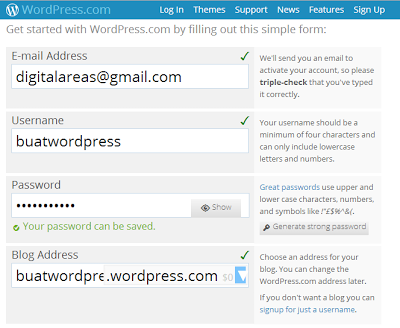
- Klik tombol GET STARTED dan kemudian anda akan diminta mengisi 4 form yaitu : Email Address, Username, Password, Blog Address. Silakan isikan semuanya dengan benar

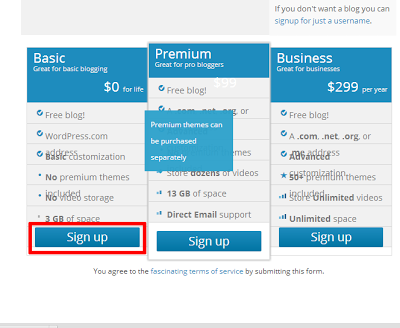
- Setelah anda isi keempat form tersebut, scroll mouse anda kebawah dan terdapat 3 pilihan yang disediakan oleh Wordpress. Mulai dari yang Basic (Free), Premium, sampai dengan yang bisnis.
- Jika ingin sekedar belajar dan gratis, silakan pilih yang BASIC dan klik tombol SIGN UP

- Setelah itu langkah selanjutnya adalah dengan mengaktivasi pendaftaran anda tadi. Silakan buka Email yang tadi anda gunakan saat mendaftar dan klik link aktivasi dari Wordpress.

- Sesaat setelah anda mengklik tombol ACTIVE BLOG seperti yang ada pada gambar anda akan dialihkan ke Wordpress dan masuk ke tahap pertama yaitu untuk mengisikan TITLE BLOG, TAG LINE, dan LANGUAGE untuk blog anda, silakan diisi ! Jika sudah klik tombol NEXT STEP

- Berikutnya adalah anda diminta untuk memilih template blog anda. Pilihlah sesuai dengan selera anda dan jika sudah klik tombol NEXT STEP

- Langkah selanjutnya adalah anda diminta untuk membuat artikel pertama anda. Silakan dibuat atau jika ingin di skip cukup klik tombol FINISH
- Setelah itu hanya pelru mengklik tombol DONE dan semua prosesnya telah selesai.
Setelah melalui semua proses anda sekarang blog anda sudah terbuat dan sudah online. Anda bisa mengakses blog anda sesuai dengan blog address yang anda pilih pada langkah kedua.
Baiklah, saya rasa artikel kali ini mengenai Cara Membuat Blog di Wordpress cukup sampai disini. Semoga bermanfaat, happy blogging !
Cara Membuat Blog Gratis di Blogger
Written By Eddy Wijaya on Minggu, 08 September 2013 | 01.38
Cara Membuat Blog Gratis di Blogger - Blog adalah sejenis website yang biasanya digunakan sebagai media personal baik itu untuk keperluan sosial, mencari uang atau semacamnya.
Belakangan ini, perkembangan blog di Indonesia sangatlah pesat. Hampir setiap hari jumlah pemilik blog baru dari Indonesia bertambah.
Banyak orang lebih suka membuat sebuah blog dibandingkan jika harus membuat sebuah website. Selain karena penggunaannya yang mudah, tutorial yang tersedia pun sangatlah banyak.
Sampai dengan saat ini banyak sekali penyedia layanan pembuat blog. Sebut saja Blogger, Wordpress, Tumblr, Bravejournal, Blog detik dan masih banyak lainnya.
Tetapi yang saya akan jelaskan disini adalah menggunakan Blogger, kenapa harus blogger ? Jawabannya karena blogger memiliki banyak kelebihan dan sangatlah cocok untuk digunakan oleh pemula atau dalam artian untuk belajar.
Salah satu kelebihannya adalah blogger memiliki dashboard yang user friendly, memungkinkan anda dapat dengan mudah mengerti fungsi dari masing-masing tombol navigasinya. Selain itu bahasa pemrograman yang digunakan juga berbasis XML dan CSS yang notabene cukup mudah digunakan.


Belakangan ini, perkembangan blog di Indonesia sangatlah pesat. Hampir setiap hari jumlah pemilik blog baru dari Indonesia bertambah.
Banyak orang lebih suka membuat sebuah blog dibandingkan jika harus membuat sebuah website. Selain karena penggunaannya yang mudah, tutorial yang tersedia pun sangatlah banyak.
Sampai dengan saat ini banyak sekali penyedia layanan pembuat blog. Sebut saja Blogger, Wordpress, Tumblr, Bravejournal, Blog detik dan masih banyak lainnya.
Tetapi yang saya akan jelaskan disini adalah menggunakan Blogger, kenapa harus blogger ? Jawabannya karena blogger memiliki banyak kelebihan dan sangatlah cocok untuk digunakan oleh pemula atau dalam artian untuk belajar.
Salah satu kelebihannya adalah blogger memiliki dashboard yang user friendly, memungkinkan anda dapat dengan mudah mengerti fungsi dari masing-masing tombol navigasinya. Selain itu bahasa pemrograman yang digunakan juga berbasis XML dan CSS yang notabene cukup mudah digunakan.
Cara Membuat Blog Gratis di Blogger
Karena blogger merupakan mitra dari Google, maka untuk membuat akun diblogger tidaklah perlu melakukan registrasi ulang. Jadi anda hanya perlu memiliki sebuah akun Google dan dengan akun tersebut anda bisa login ke blogger.
Tapi jika ternyata anda belum memiliki akun Google, silakan baca cara membuatnya di Cara Membuat Email Google.
Baiklah, sekarang saya asumsikan anda sudah memiliki sebuah akun Google. Maka perhatikan langkah berikut !
- Buka Blogger.com dari browser anda
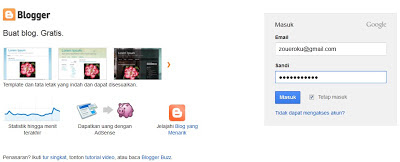
- Setelah itu silakan login menggunakan akun Google saudara

- Jika ternyata anda baru membuat akun Google tersebut biasanya anda akan diminta untuk mengedit profil anda, silakan klik tombol LANJUTKAN KE BLOGGER.
- Sekarang anda sudah berada di dashboard blogger. Langkah berikutnya adalah dengan mengklik tombol BLOG BARU di bagian kiri, setelah itu akan muncul pop up baru.

- Silakan anda isikan NAMA BLOG, JUDUL dan jangan lupa untuk memilih template yang akan anda gunakan. Jika sudah klik tombol BUAT BLOG di bagian bawah dan tunggu prosesnya.
Dengan menyelesaikan langkah-langkah tersebut kini anda sudah berhasil membuat sebuah blog baru. Anda bisa mulai membuat artikel atau postingan dan segera di publikasikan.
Baiklah, saya rasa demikian artikel kali ini mengenai Cara Membuat Blog Gratis di Blogger. Semoga bermanfaat !


