Latest Post
Tampilkan postingan dengan label Social Media. Tampilkan semua postingan
Tampilkan postingan dengan label Social Media. Tampilkan semua postingan
Cara Pasang Komentar Google Plus pada Custom Template
Written By Eddy Wijaya on Selasa, 08 Oktober 2013 | 20.38
Sebagai seorang blogger tentunya anda sudah tidak asing lagi dengan yang namanya Google +. Terlebih jika anda menggunakan blogger sebagai platform blog anda.

Google + merupakan jejaring sosial yang sedang naik daun belakangan ini, dibalik kepopuleran facebook, twitter, dan masih banyak lainnya.
Jika kita tahu bahwa Facebook menyediakan widget berupa Facebook Comment Box yang dapat digunakan para blogger pada blog mereka masing-masing. Tidak mau kalah dengan pesaingnya, kini fitur tersebut juga tersedia di dalam Google +.
Selain berguna untuk menambahkan nilai lebih pada tampilan blog anda, sistem komentar Google + ini juga ternyata berpengaruh baik dalam perkembangan SEO Onpage blog. Jadi, jika dipikir-pikir maka cukup menguntungkan jika anda menggunakan sistem komentar milik Google ini.
Cara Pasang Komentar Google Plus
Sebenarnya untuk measangnya sangatlah mudah. Anda hanya perlu login ke DASHBOARD blogger anda dan masuk pada menu GOOGLE +. Anda cukup memberi tanda ceklis pada bagian "Aktifkan Google + komentar di blog ini ?"
Tapi disitu permasalahan mulai muncul. Ternyata tidak semua template kompatibel dengan sistem komentar baru ini. Jika anda menggunakan template standar dari blogger, maka dengan cara pertama anda sudah bisa menampilkan sistem komentar ini di blog anda.
Tapi bagaimana jika anda menggunakan custom template ? Berikut adalah caranya !
Cara Pasang Komentar Google Plus pada Custom Template Blogger
- Masuk ke dahsboard blogger anda
- Pilih menu TEMPLATE lalu EDIT HTML.
- Klik CTRL + F lalu cari kode berikut : "<div class='comments' id='comments'>"
- Setelah anda menemukan kode diatas. Letakan kode ini dibawahnya.. "<div class='cmt_iframe_holder' expr:data-href='data:post.canonicalUrl' expr:data-viewtype='data:post.viewType'/>"
- Terakhir, silakan save template anda dan lihat hasilnya.
Sejauh ini saya telah mencoba cara diatas pada 3 blog saya yang lainnya dan semua berhasil. Baiklah, semoga artikel Cara Pasang Komentar Google Plus pada Custom Template Blogger ini dapat bermanfaat bagi anda. Terima kasih dan happy blogging !
Cara Membuat Akun Facebook
Written By Eddy Wijaya on Senin, 09 September 2013 | 04.42
Cara Membuat Akun Facebook - Rasanya anda semua sudah kenal dengan jejaring sosial yang satu ini bukan ? Ya, jejaring sosial yang didirikan oleh Mark Zuckerberg merupakan jejaring sosial nomor 1 didunia yang sangat populer saat ini.
Menurut kabar yang penulis baca dari sebuah media berita mengatakan bahwa pada kuartal 2 Ttahun 2013 jumlah pengguna Facebook sudah menembus angka 1,15 Milyar dari seluruh dunia. Bisa anda bayangkan ? Jumlah yang sangat besar bukan ? Bahkan itu melebihi jumlah penduduk Indonesia yang sangat banyak ini.
Mungkin karena fitur serta kemudahan dalam penggunaannya membuat Facebook sangat digemari mulai dari kalangan anak kecil, remaja, pekerja, hingga orang tua sekalipun.
Maka dari itu, jika sampai sekarang anda belum punya akun di Facebook, segeralah buat dari sekarang !



Menurut kabar yang penulis baca dari sebuah media berita mengatakan bahwa pada kuartal 2 Ttahun 2013 jumlah pengguna Facebook sudah menembus angka 1,15 Milyar dari seluruh dunia. Bisa anda bayangkan ? Jumlah yang sangat besar bukan ? Bahkan itu melebihi jumlah penduduk Indonesia yang sangat banyak ini.
Mungkin karena fitur serta kemudahan dalam penggunaannya membuat Facebook sangat digemari mulai dari kalangan anak kecil, remaja, pekerja, hingga orang tua sekalipun.
Maka dari itu, jika sampai sekarang anda belum punya akun di Facebook, segeralah buat dari sekarang !
Cara Membuat Akun Facebook
Sama halnya seperti ditempat lain, untuk dapat membuat sebuah akun di Facebook anda memerlukan yang namanya akun Email. Jadi jika ternyata anda belum memiliki akun Email juga maka anda harus membuatnya terlebih dahulu. Untuk panduannya anda bisa bada di Cara Membuat Email Google (Gmail).
Sekarang saya asumsikan anda sudah memiliki sebuah akun Email maka langkah selanjutnya adalah :
- Buka Facebook.com dari browser anda

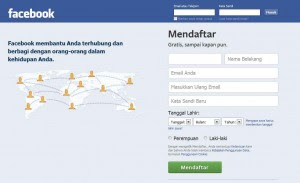
- Bisa anda lihat di bagian kanan ada tulisan MENDAFTAR dan dibawahnya terdapat form yang harus anda isi mulai dari NAMA, EMAIL, PASSWORD, JENIS KELAMIN, dan juga TANGGAL LAHIR anda. Silakan isikan semuanya dan jika sudah klik tombol hijau yang bertuliskan MENDAFTAR
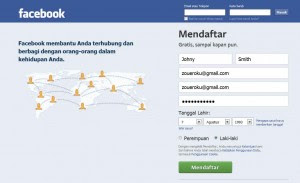
- Contoh pengisian formnya bisa anda lihat dibawah ini :

- Setelah anda mengklik tombol tadi maka anda diminta untuk menambahkan kontak dan juga melengkapi informasi-informasi profil anda. Itu semua dibagi menjadi 3 tahap dan tahap yang pertama adalah untuk menambahkan kontak anda.

- Untuk tahap yang pertama anda hanya perlu mengklik LANGKAH BERIKUTNYA dan nantinya akan muncul sebuah pop up baru. Silakan klik lagi tombol LEWATI
- Sekarang anda berada pada tahap kedua yaitu anda diminta untuk mengisikan informasi pendidikan anda. Anda bisa mengisikan informasi SEKOLAH dan UNIVERSITAS anda dan bila sudah silakan klik SIMPAN & LANUTKAN. Atau jika anda ingin kosongkan juga tidak apa-apa, anda hanya perlu klik LEWATI.

- Setelah itu biasanya Facebook anda menawarkan sugesti orang yang bisa anda tambahkan menjadi teman anda. Silakan klik LEWATI.
- Tahap ketiga adalah mengisikan foto profil anda. Anda bisa mengisikannya atau bila tidak mau anda tinggal klik LEWATI.
- Langkah yang terakhir adalah dengan membuka Email anda dan mengklik link aktivasi dari Facebook. Setelah proses ini selesai maka akun Facebook anda sudah benar-benar aktif dan bisa digunakan.

Sekarang anda sudah memiliki sebuah akun Facebook dan bisa memulai pertemanan dengan para pengguna Facebook lainnya baik itu di Indonesia maupun diluar negeri sekalipun.
Baiklah, saya rasa artikel kali ini mengenai Cara Membuat Akun Facebook cukup sampai disini. Semoga bermanfaat !